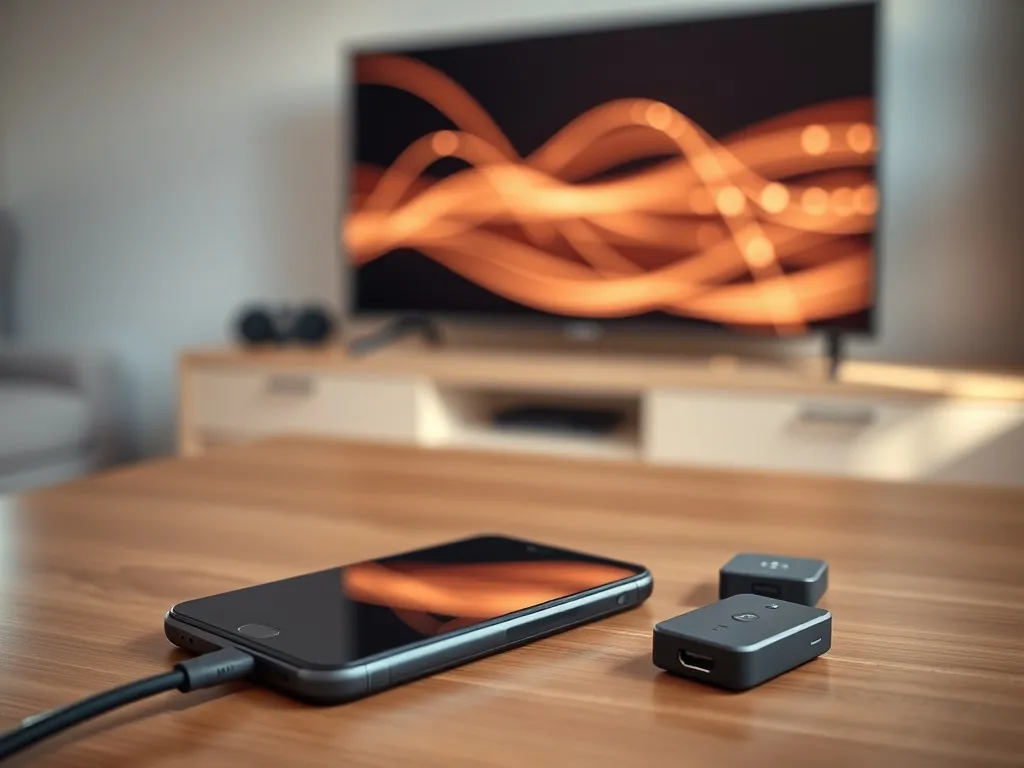
Chcesz wygodnie połączyć swój smartfon z telewizorem? Z tego artykułu dowiesz się, jakie są najprostsze sposoby, zarówno przewodowe, jak i bezprzewodowe. Dzięki nim wyświetlisz filmy, zdjęcia, gry i aplikacje na dużym ekranie w kilka chwil.
Po co łączyć smartfon z telewizorem?
Wyświetlanie zawartości telefonu na dużym ekranie przydaje się częściej, niż się wydaje. Nagle okazuje się, że zwykły seans w domu zmienia się w mini kino, a prosta prezentacja zyskuje zupełnie inny odbiór. W wielu mieszkaniach to właśnie telewizor staje się centrum domowej rozrywki, a smartfon jest wygodnym źródłem treści.
Połączenie telefonu z telewizorem to także wygoda w pracy i nauce. Możesz szybciej pokazać slajdy z prezentacji, omówić nagrany materiał z zajęć albo wspólnie analizować arkusze i dokumenty. Wystarczy kilka kliknięć na ekranie telefonu i treść staje się widoczna dla całej grupy, bez żonglowania pendrive’ami czy laptopami.
Połączenie telefonu z telewizorem pozwala wygodnie oglądać filmy, seriale, zdjęcia, teledyski, webinary i kursy online na dużym ekranie, z dźwiękiem z zestawu kina domowego.
Takie połączenie dobrze sprawdza się także przy grach mobilnych. Tytuły z dynamiczną grafiką i efektami specjalnymi robią zupełnie inne wrażenie na dużym wyświetlaczu. Gdy dołożysz do tego porządne głośniki, smartfon zmienia się w źródło wciągającej rozrywki dla całej rodziny.
Wspólne oglądanie zdjęć i filmików ze smartfona nabiera innego charakteru, gdy treść widzą wszyscy jednocześnie. Pokaz fotografii z wakacji, planowanie wspólnej podróży na mapach, przeglądanie ofert hoteli lub atrakcji turystycznych na ekranie telewizora sprawia, że każdy z uczestników ma taki sam dostęp do informacji i może brać udział w dyskusji.
Jakie są główne sposoby połączenia smartfona z telewizorem?
Istnieją dwa podstawowe tryby pracy, w których telefon łączy się z telewizorem. Pierwszy to duplikowanie ekranu, często nazywane Screen Mirroring. Drugi to casting, czyli przesyłanie pojedynczych treści multimedialnych, na przykład konkretnego filmu, piosenki lub galerii zdjęć.
Duplikowanie ekranu polega na tym, że cała zawartość smartfona jest widoczna na ekranie TV. Widzisz więc interfejs systemu, powiadomienia, belkę z ikonami oraz wszystkie gesty wykonywane na ekranie. Taki sposób dobrze sprawdza się przy prezentacjach, webinarach, grach lub pokazywaniu wielu różnych aplikacji w krótkim czasie. Casting działa inaczej. Na telewizor trafia wybrany film, zdjęcie czy teledysk, a smartfon pełni głównie funkcję pilota.
Przesyłanie treści do telewizora może odbywać się przewodowo lub bezprzewodowo. Przewodowe połączenie zwykle opiera się na kablu HDMI z przejściówką USB-C do HDMI albo na rozwiązaniu MHL czy adapterze dla Lightning w iPhone’ach. Połączenia bezprzewodowe wykorzystują z kolei Wi-Fi, Wi-Fi Direct, Bluetooth, Chromecast, Miracast czy AirPlay. Wybór metody zależy od modelu telefonu, generacji telewizora i Twoich oczekiwań co do wygody.
Duplikowanie ekranu
Duplikowanie ekranu, znane także jako Screen Mirroring, polega na przeniesieniu na telewizor dokładnie tego, co widzisz na ekranie telefonu. Gdy przewijasz stronę, przewija się także na TV. Kiedy otwierasz nową aplikację, od razu pojawia się ona na dużym ekranie. To dobre rozwiązanie, gdy chcesz pokazać wiele różnych treści po kolei, bez każdorazowego wybierania funkcji udostępniania.
W telefonach z Androidem funkcja ta może ukrywać się pod różnymi nazwami: Projekcja, Przesyłanie ekranu, Smart View albo właśnie Screen Mirroring. Zazwyczaj znajdziesz ją w panelu szybkich ustawień lub w zakładce „Połączenia” i „Urządzenia”. W iPhone’ach funkcję tę realizuje AirPlay, a przycisk „Odbicie ekranu” jest dostępny w Centrum sterowania.
Casting treści
Casting polega na tym, że wybierasz w aplikacji ikonę udostępniania na TV, a telewizor samodzielnie odtwarza wybrany materiał. Wiele aplikacji streamingowych ma charakterystyczną ikonkę ekranu z falami Wi-Fi. Po jej przyciśnięciu możesz wskazać swój odbiornik, przystawkę Chromecast albo inny kompatybilny sprzęt. Smartfon nie przesyła wtedy całego obrazu, lecz jedynie zleca telewizorowi odtworzenie pliku z sieci.
W praktyce casting zwykle działa płynniej niż pełne dublowanie ekranu, bo obciążenie związane z odtwarzaniem spoczywa na telewizorze. Telefon jest wtedy jak pilot: możesz przewijać, pauzować, zmieniać utwory czy odcinki. Nie musisz też martwić się, że ktoś zobaczy na TV Twoje powiadomienia czy pulpit.
Jak połączyć telefon z telewizorem kablem?
Połączenie przewodowe wciąż ma wielu zwolenników. Kabel jest stabilny, nie wymaga domowego Wi-Fi, a opóźnienia są z reguły bardzo małe. To dobry wybór, gdy chcesz grać w gry mobilne na dużym ekranie albo korzystasz z telewizora w miejscu, gdzie sieć bezprzewodowa jest słaba lub niestabilna.
Najpopularniejszym rozwiązaniem jest USB-C do HDMI, czyli kabel lub przejściówka, która zamienia złącze w smartfonie na klasyczne gniazdo HDMI w telewizorze. W starszych modelach telefonów przyda się standard MHL z microUSB. W iPhone’ach rolę tę pełni Lightning Digital AV Adapter, który poprawnie przesyła zarówno obraz, jak i dźwięk do telewizora.
USB-C do HDMI
Wiele nowych smartfonów z Androidem ma port USB-C, który obsługuje tryb wideo. Aby połączyć telefon z telewizorem, potrzebujesz kabla HDMI oraz przejściówki USB-C do HDMI albo przewodu 2w1, który ma USB-C z jednej strony i HDMI z drugiej. Po podłączeniu obu urządzeń wybierasz na telewizorze źródło sygnału HDMI, do którego trafił kabel.
Po stronie telefonu czasem trzeba zmienić tryb pracy portu USB. W ustawieniach pojawia się opcja „Przesyłanie plików / MTP” lub funkcja związana z projekcją obrazu. Po jej włączeniu ekran smartfona powinien pojawić się na telewizorze. W ten sposób uzyskujesz wygodne, przewodowe screen mirroring bez zużywania baterii na łączność Wi-Fi.
MHL i Lightning
Jeśli masz starszy telefon z gniazdem microUSB, warto sprawdzić, czy wspiera on technologię MHL. W takim wypadku stosuje się specjalny adapter MHL, który z jednej strony ma microUSB, a z drugiej HDMI. Po podłączeniu adaptera do telewizora i wyborze właściwego źródła obraz z telefonu pojawi się na ekranie. Zazwyczaj potrzebne jest też dodatkowe zasilanie adaptera z ładowarki.
W przypadku iPhone’ów stosuje się adapter Lightning AV (często nazywany Digital AV Adapter). Po wpięciu go do portu Lightning możesz podłączyć zwykły kabel HDMI prowadzący do telewizora. Taki zestaw dobrze sprawdza się na wyjazdach służbowych, gdy trzeba szybko podpiąć telefon do hotelowego TV lub projektora z HDMI.
Jak połączyć telefon z telewizorem bezprzewodowo?
Bezprzewodowe połączenie jest wygodne na co dzień. Nie trzeba szukać kabli, a telefon może pozostać w ręce, na kanapie lub na stole. W wielu domach telewizor i smartfon są w tej samej sieci domowego Wi-Fi, co otwiera drogę do kilku wygodnych metod: Screen Mirroring, Miracast, Chromecast, AirPlay, Wi-Fi Direct oraz Bluetooth.
Zanim zaczniesz, dobrze jest sprawdzić dwie rzeczy. Po pierwsze, czy telewizor ma funkcję Smart TV lub wbudowane moduły Wi-Fi, Miracast, Chromecast albo AirPlay. Po drugie, czy smartfon faktycznie obsługuje funkcję przesyłania ekranu lub casting w aplikacjach, z których chcesz korzystać. W razie braków rozwiązaniem może być przystawka telewizyjna podpinana do HDMI.
Połączenie przez przystawkę TV
Starsze telewizory bez Smart TV też można połączyć ze smartfonem. Służy do tego przystawka TV podłączana do portu HDMI. Takie urządzenie potrafi dodać obsługę Chromecast, Miracast, AirPlay i wielu aplikacji internetowych. Po włączeniu przystawki telewizor staje się „inteligentny” i można do niego bezprzewodowo przesyłać różne treści.
Aby skorzystać z przystawki, wpinasz ją do telewizora, łączysz z domową siecią Wi-Fi, a następnie wybierasz w telefonie funkcję castingu lub udostępniania ekranu. W aplikacjach z filmami lub muzyką szukasz ikony ekranu z falami Wi-Fi, po czym z listy wybierasz nazwę swojej przystawki. Obraz pojawia się na ekranie TV, a smartfon działa jak pilot do przewijania i zatrzymywania odtwarzania.
Połączenie przez Wi-Fi
Gdy zarówno telewizor, jak i telefon są podłączone do tej samej domowej sieci, możesz skorzystać z funkcji Projekcja, Screen Mirroring lub Przesyłanie ekranu. W wielu smartfonach Android znajdziesz ją na pasku szybkich ustawień lub w sekcji „Połączenia” w menu. Po jej włączeniu telefon wyszukuje dostępne urządzenia i powinien wyświetlić Twój telewizor.
Po wybraniu odbiornika na TV może pojawić się prośba o potwierdzenie połączenia, na przykład w formie kodu PIN. Po jego wpisaniu zawartość ekranu telefonu zostanie powielona. W iPhone’ach działa podobny mechanizm, ale korzystasz z funkcji AirPlay oraz przycisku „Odbicie ekranu”. Wybierasz z listy zgodny Smart TV, który obsługuje AirPlay, i możesz od razu wyświetlać filmy lub zdjęcia.
Połączenie przez Bluetooth
Bluetooth nie służy do przesyłania obrazu w wysokiej rozdzielczości, ale bywa przydatny w innych zastosowaniach. W niektórych modelach telewizorów możesz dzięki niemu sparować telefon jako pilot, urządzenie do sterowania multimediami lub źródło dźwięku. To dobry wybór, gdy chcesz słuchać muzyki z telefonu na głośnikach telewizora bez ciągłego łączenia się z Wi-Fi.
Aby połączyć urządzenia, włącz Bluetooth w obu sprzętach i przejdź do sekcji „Połączenia bezprzewodowe i sieciowe” w ustawieniach telefonu. Następnie wybierz z listy swój model TV. Po zaakceptowaniu parowania smartfon może sterować odtwarzaniem utworów, a dźwięk będzie wydobywał się z głośników telewizora lub kina domowego.
Połączenie przez Wi-Fi Direct
Brak routera Wi-Fi nie musi oznaczać rezygnacji z połączenia smartfona z telewizorem. Część urządzeń obsługuje Wi-Fi Direct, czyli rodzaj bezpośredniego połączenia bez udziału domowej sieci. Telewizor i telefon komunikują się ze sobą jakby „punkt do punktu”, a dane multimedialne trafiają bezpośrednio między nimi.
Aby przesłać filmik lub zdjęcie tą metodą, wybierasz w telefonie przycisk „Udostępnij”, następnie opcję „Wi-Fi Direct”, a później model swojego telewizora. Po zaakceptowaniu połączenia na TV treść zacznie się odtwarzać. Ten sposób dobrze sprawdza się w sytuacjach, gdy łącze internetowe jest słabe lub chwilowo nie działa, a Ty chcesz po prostu pokazać materiały zapisane lokalnie w pamięci telefonu.
Jak wybrać najlepszą metodę połączenia?
Wybór sposobu połączenia zależy od tego, do czego chcesz używać telewizora. Inne rozwiązanie będzie wygodne na weekendowy maraton serialowy, a inne podczas pracy z prezentacjami lub przy grach mobilnych. Liczy się też dostępny sprzęt: porty w telefonie, funkcje w TV oraz to, czy masz w domu sprawne Wi-Fi.
Żeby łatwiej porównać możliwości różnych metod, warto zestawić je w jednej tabeli. Ułatwi to dobranie rozwiązania, które najlepiej pasuje do codziennych nawyków i konfiguracji Twojego sprzętu:
| Metoda | Co jest potrzebne | Najlepsze zastosowanie |
| USB-C / MHL / Lightning | Kabel HDMI i adapter | Gry, prezentacje, brak Wi-Fi |
| Wi-Fi / Screen Mirroring | Wspólna sieć Wi-Fi | Webinary, kursy online, nawigacja |
| Przystawka TV / Chromecast | Port HDMI i sieć Wi-Fi | Filmy, seriale, streaming VOD |
Jeśli najczęściej oglądasz filmy, seriale, koncerty z aplikacji streamingowych, wygodny będzie Chromecast lub przystawka TV z Wi-Fi. W przypadku prezentacji, pracy z dokumentami i gier mobilnych dobrze spisuje się stabilne połączenie przewodowe przez USB-C do HDMI albo MHL. Przy okazjonalnym dzieleniu się zdjęciami lub nagraniami z telefonu nic nie stoi na przeszkodzie, by skorzystać z Wi-Fi Direct.
Na koniec warto dodać, że smartfon może pełnić także rolę wygodnego pilota do telewizora. Wiele modeli ma dedykowane aplikacje producenta lub obsługuje uniwersalne programy do sterowania. Wystarczy, że telefon i telewizor będą w tej samej sieci, a zmiana kanałów, głośności czy wybór aplikacji stanie się możliwa jednym dotknięciem ekranu.